
Wil je snel en zeker weten hoeveel dagen er tussen twee data zitten, of wanneer je precies uitkomt als je X (werk)dagen telt? Je ontdekt hoe je slim kiest tussen kalender- en werkdagen, inclusief of exclusief tellen, en hoe je weekenden, NL/BE-feestdagen, schrikkeljaren en tijdzones meeneemt. Met snelle formules voor Excel en Google Sheets, handige tools en tips om fouten te voorkomen maak je planningen en deadlines die echt kloppen.

Wat betekent dagen berekenen
Dagen berekenen betekent dat je precies bepaalt hoeveel dagen er tussen twee datums zitten, of dat je een startdatum met een bepaald aantal dagen naar voren of achteren schuift. In de praktijk doe je dit om levertijden te plannen, vakantie- of verlofperiodes te bepalen, factuur- en betalingstermijnen te bewaken of juridische deadlines te halen. Belangrijk is dat je eerst kiest of je met kalenderdagen of werkdagen rekent: kalenderdagen tellen alle dagen mee, terwijl werkdagen alleen maandag tot en met vrijdag omvatten en weekenden buiten beschouwing laat. Soms wil je ook feestdagen in Nederland of België uitsluiten, zodat je een realistischer aantal werkdagen krijgt. Daarnaast beslis je of je de start- en/of einddatum meetelt; inclusief tellen betekent dat je die dag meeneemt, exclusief tellen betekent dat je pas vanaf de volgende dag begint.
Maandlengtes en schrikkeljaren spelen ook mee: februari kan 28 of 29 dagen hebben en maanden hebben niet allemaal evenveel dagen, waardoor handmatig tellen snel fout gaat. Werk je met datums én tijden, dan kunnen tijdzones en de overgang naar zomer- of wintertijd subtiel uitpakken rond middernacht. Door vooraf helder te kiezen hoe je telt en welke dagen je meetelt, voorkom je misverstanden en maak je berekeningen die kloppen met je doel, of je nu een project plant, een offerte opstelt of een wettelijke termijn bewaakt.
Wanneer heb je het nodig
Je hebt dagen berekenen nodig zodra je met duidelijke deadlines, planningen of termijnen werkt. Denk aan het bepalen hoeveel dagen er zitten tussen de factuurdatum en de uiterste betaaldatum, het checken van een bedenktijd of retourtermijn, of het plannen van een vakantieperiode zodat je precies weet wanneer je vertrekt en terugkomt. Ook in projecten is het cruciaal: je rekent terug vanaf een opleverdatum, verdeelt werk over werkdagen en houdt rekening met weekenden en feestdagen zodat je planning klopt.
In de logistiek bereken je levertijden, in HR bereken je verlofsaldi en in het onderwijs of bij examens wil je weten hoeveel dagen je nog hebt om te studeren. Bij juridische zaken voorkom je fouten door bezwaar- of beroepstermijnen exact uit te rekenen, inclusief of exclusief start- en einddatum.
Basisbegrippen: kalenderdagen VS werkdagen
Kalenderdagen zijn alle opeenvolgende dagen in de kalender, inclusief weekenden en feestdagen. Werkdagen zijn de dagen waarop je normaal werkt, meestal maandag tot en met vrijdag, waarbij weekenden doorgaans niet meetellen en officiële feestdagen in Nederland of België vaak worden uitgesloten. Het verschil lijkt klein, maar de uitkomst kan flink variëren: van 1 tot en met 10 mei reken je 10 kalenderdagen, terwijl je bij werkdagen minder uitkomt door een weekend en eventueel een feestdag.
Kies daarom vooraf welke telmethode past bij je doel: een bezorgbelofte gebruikt vaak kalenderdagen, een projectplanning of betalingstermijn juist werkdagen. Leg ook vast of je de start- en einddatum inclusief of exclusief telt, zodat je berekening consistent en controleerbaar is.
[TIP] Tip: Tel consequent: kies inclusief of exclusief einddatum en noteer dat.
Rekenen in de praktijk
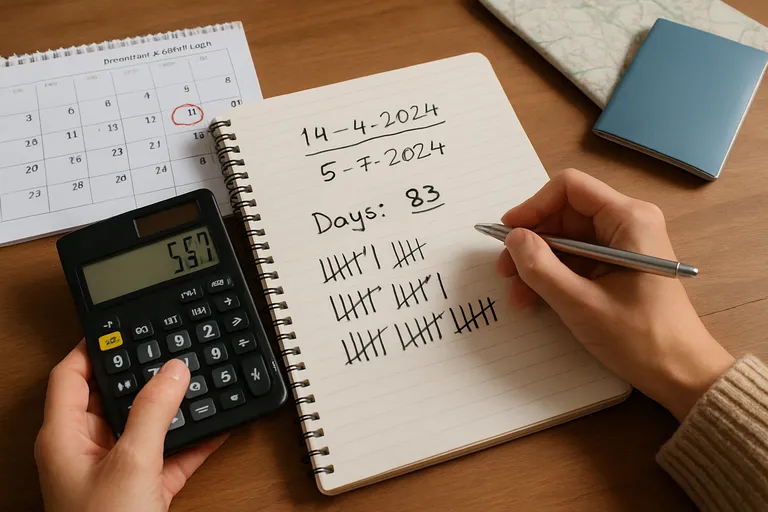
In de praktijk begint dagen berekenen met bepalen wat je precies wilt uitrekenen en hoe je telt. Kies consequent je telmethode om fouten te voorkomen.
- Verschil tussen twee data: bepaal of je kalenderdagen of werkdagen telt, en of start- en/of einddatum meetellen. Houd bij werkdagen rekening met weekenden en officiële feestdagen (NL/BE). Werk je met tijden, let dan op middernacht, tijdzones en zomer-/wintertijd, omdat die de effectieve uren kunnen verschuiven.
- X dagen voor of na een datum: kies expliciet voor inclusief (startdatum telt mee) of exclusief (startdatum telt niet mee). Bij werkdagen sla je weekenden en feestdagen over; bij kalenderdagen tel je elke dag. Controleer extra goed bij sprongen over maand- of jaargrenzen.
- Schrikkeljaren en variabele maandlengtes: februari (28/29 dagen) en maanden met 30 of 31 dagen beïnvloeden zowel verschillen als verschuivingen. Een periode die “een maand” beslaat is niet altijd gelijk aan 30 of 31 dagen, en 29 februari kan uitkomsten een dag opschuiven.
Maak desnoods eerst een snelle kalendercheck en verifieer je telling met een betrouwbare tool. Zo blijven je planningen realistisch en voorkom je verrassingen.
Verschil tussen twee data
Het verschil tussen twee data bereken je door eerst te kiezen of je kalenderdagen of werkdagen wilt tellen en of je inclusief of exclusief telt. Reken je exclusief, dan neem je de startdag niet mee; reken je inclusief, dan tel je die er één dag bij. In kalendertelling is het simpel: normaliseer beide data naar dezelfde tijd (bij voorkeur 00:00) en neem het aantal dagen tussen start en eind; inclusief betekent plus één.
Voor werkdagen sluit je weekenden uit en kun je optioneel officiële feestdagen in Nederland of België weglaten om een realistischer werkbaar aantal te krijgen. Let op tijdzones en de overgang naar zomer- of wintertijd, want die kunnen het kalenderdagverschil beïnvloeden als je met datums en tijden door elkaar rekent.
X dagen voor of na een datum (inclusief of exclusief)
Als je een datum X dagen wilt verschuiven, kies je eerst of je met kalenderdagen of werkdagen rekent en bepaal je of je inclusief of exclusief telt. Inclusief betekent dat je de startdag meetelt: einddatum = startdatum + (X – 1) dagen. Exclusief betekent dat je vanaf de volgende dag begint: einddatum = startdatum + X dagen. Hetzelfde geldt als je dagen terugrekent. Werk je met werkdagen, dan sla je weekenden over en kun je officiële feestdagen in Nederland of België uitsluiten; kom je op een niet-werkdag uit, dan schuif je door naar de eerstvolgende werkdag.
Reken je met datums én tijden, normaliseer dan naar 00:00 om verrassingen door tijdzones of zomer-/wintertijd te voorkomen. Leg je keuze vast zodat je berekening consistent blijft.
Schrikkeljaren en variabele maandlengtes
hebben direct invloed op je uitkomst. In het Gregoriaanse systeem is een jaar een schrikkeljaar als het deelbaar is door 4, behalve eeuwjaren die geen schrikkeljaar zijn tenzij ze deelbaar zijn door 400. Februari heeft dan 29 dagen in plaats van 28, waardoor een berekening over februari in een schrikkeljaar één dag extra oplevert. Maanden hebben bovendien niet evenveel dagen: 30 of 31, en februari 28/29.
Daardoor kan 30 dagen optellen iets anders geven dan 1 maand optellen. Ga je van 31 januari één maand vooruit, dan kom je vaak op 28 of 29 februari uit, afhankelijk van het jaar. Werk je datumgevoelig, dan controleer je altijd of je met dagen of met maanden rekent en hoe je met maandultimo’s omgaat.
[TIP] Tip: Noteer start en einddatum, beslis vooraf of je einddag meetelt.
Tools en functies
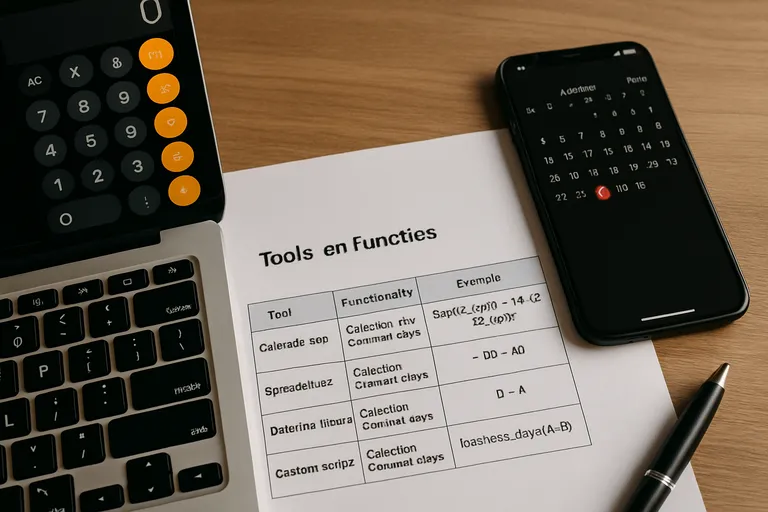
Onderstaande vergelijkingstabel laat zien welke tools en functies je het beste gebruikt om dagen te berekenen: van kalenderdagen tot werkdagen met feestdagen, inclusief korte voorbeeldformules of code.
| Tool/platform | Wat kun je ermee | Voorbeeld (formule/code) | Pluspunten / let op |
|---|---|---|---|
| Excel | Verschil in kalenderdagen, werkdagen tellen, dagen optellen/aftrekken met feestdagenlijst. | =DATEDIF(A2;B2;”d”) | =NETTO.WERKDAGEN(A2;B2;Feestdagen) (NETWORKDAYS) | =WERKDAG(A2;10;Feestdagen) (WORKDAY) | Sterk voor NL/BE feestdagen via bereik; DATEDIF werkt maar is “verborgen”. Let op scheidingstekens en notatie (DD-MM-JJJJ). |
| Google Sheets | Zelfde type berekeningen als Excel, inclusief aangepaste weekenden. | =DATEDIF(A2,B2,”d”) | =NETWORKDAYS(A2,B2,Holidays) | =WORKDAY(A2,10,Holidays) | Aangepast weekend: =NETWORKDAYS.INTL(A2,B2,”0000011″,Holidays) | Gratis en collaboratief. Let op locale (komma/semicolon) en of einddatum inclusief/exclusief is per functie. |
| Online calculators & apps | Snel verschil tussen data; X (werk)dagen toevoegen; vaak NL/BE-feestdagenopties. | Voorbeeld-invoer: Start 01-02-2024; +30 werkdagen; land: NL; einddatum exclusief; weekend: za/zo. | Direct resultaat, mobiel. Let op datumformaat (DD-MM-JJJJ vs MM-DD-YYYY), tijdzones en inclusiviteit-instelling. |
| Python | Automatiseren; nauwkeurige kalender-/werkdaglogica met eigen feestdagen. | from datetime import date; (date(2024,2,15)-date(2024,2,1)).days import numpy as np; np.busday_count(‘2024-02-01′,’2024-02-15’, holidays=[‘2024-04-01’]) |
Flexibel (numpy/pandas). Let op inclusief/exclusief regels en tijdzones (naive vs aware). |
| JavaScript | In web/Node; simpele dagverschillen of met libraries werkdagen tellen. | const d1=new Date(2024,1,1), d2=new Date(2024,1,15); const diff=Math.round((d2-d1)/86400000) // date-fns: differenceInBusinessDays(d2,d1) |
Overal inzetbaar. Let op 0-based maanden, string-parsing en tijdzones; gebruik bij voorkeur libraries (bv. date-fns). |
Kerninzicht: spreadsheets bieden snelle, controleerbare berekeningen (inclusief werk- en feestdagen), online tools zijn het snelst voor ad hoc, en Python/JavaScript zijn ideaal voor automatisering en maatwerk.
Voor dagen berekenen hoef je niet handmatig te tellen, want met de juiste tools krijg je snel een foutloos resultaat. In Excel en Google Sheets bereken je kalenderdagen met DAGEN(eind; start) of met DATEDIF(start; eind; “d”). Voor werkdagen gebruik je NETTO.WERKDAGEN(start; eind; [feestdagen]) en om X werkdagen vooruit of terug te rekenen WERKDAG(start; X; [feestdagen]); de INTL-varianten laten je het weekendpatroon aanpassen. Voeg een bereik met Nederlandse of Belgische feestdagen toe, bijvoorbeeld uit een geïmporteerde kalender, zodat je planning realistischer wordt.
Let op datumformaat (bijv. dd-mm-jjjj) en op inclusief of exclusief tellen, zodat je formule aansluit bij je afspraak. Online calculators en agenda-apps kunnen automatisch het verschil in dagen tonen of een datum verschuiven, handig als je onderweg bent. Programmeer je, dan kun je in Python met datetime of pandas en in JavaScript met Date of een bibliotheek als date-fns/Luxon betrouwbaar rekenen, inclusief tijdzones. Kruischeck belangrijke berekeningen altijd met een tweede methode om vergissingen te voorkomen.
Excel en Google sheets (DATEDIF, NETTO.WERKDAGEN/NETWORKDAYS)
In Excel en Google Sheets reken je snel met dagen via DATEDIF en NETTO.WERKDAGEN/NETWORKDAYS. DATEDIF(start; eind; “d”) geeft het aantal kalenderdagen tussen twee datums terug en werkt in de praktijk exclusief de startdag, dus het is ideaal voor pure verschillen zonder weekendlogica. Voor werkdagen gebruik je NETTO.WERKDAGEN(start; eind; [feestdagen]) in Excel of NETWORKDAYS(start, end, [holidays]) in Sheets; deze tellen alleen maandag tot en met vrijdag en nemen start en eind mee als het werkdagen zijn.
Wil je X werkdagen opschuiven, dan gebruik je WERKDAG(start; X; [feestdagen]) of WORKDAY. Met de INTL-varianten pas je het weekendpatroon aan, handig als je op zaterdag werkt. Voeg een bereik met Nederlandse of Belgische feestdagen toe voor realistische planningen, let op je datumformaat (dd-mm-jjjj) en stem af of je inclusief of exclusief telt.
Online calculators en apps
maken dagen berekenen supersnel: je vult een start- en einddatum in of kiest een datum en telt X dagen vooruit of terug. Je kunt vaak schakelen tussen kalenderdagen en werkdagen, weekenden automatisch overslaan en Nederlandse of Belgische feestdagen toevoegen via een ingebouwde kalender. Sommige tools laten je zelfs aangepaste weekendpatronen kiezen en houden rekening met tijdzones en de overgang naar zomer- en wintertijd.
In agenda-apps plan je direct deadlines en herinneringen op de berekende datum, zodat je niets mist. Let altijd op of de tool inclusief of exclusief telt en op het ingestelde datumformaat (dd-mm-jjjj), en controleer belangrijke uitkomsten eventueel met een tweede methode.
Programmeren met python of javascript
Met code kun je dagen berekenen precies afstemmen op je regels. In Python gebruik je datetime met timedelta voor kalenderdagen en relativedelta voor maanden; met zoneinfo voorkom je verrassingen rond tijdzones en zomer- of wintertijd. Voor werkdagen tel je met pandas of numpy business-day functies en sluit je feestdagen uit via een eigen lijst of kalender. In JavaScript werk je basis met Date en voeg je of trek je milliseconden af, maar voorkom tijdverschuivingen door in UTC te rekenen of een bibliotheek te gebruiken.
Met date-fns, Day.js of Luxon voeg je eenvoudig dagen toe, bereken je verschillen en pas je tijdzones toe. Leg altijd vast of je inclusief of exclusief telt en documenteer je weekend- en feestdagregels, zodat je resultaten reproduceerbaar blijven.
[TIP] Tip: Gebruik DATEDIF voor dagen, NETTO.WERKDAGEN voor werkdagen tussen datums.

Fouten voorkomen
De meeste fouten bij dagen berekenen ontstaan door onduidelijke telregels en verborgen aannames. Met deze aandachtspunten houd je je resultaten betrouwbaar en reproduceerbaar.
- Start- en einddatum correct meetellen: kies expliciet voor kalenderdagen of werkdagen en leg vast of je inclusief of exclusief telt; verifieer met een simpel voorbeeld; let op randgevallen zoals schrikkeljaren en maandultimo’s (30 dagen optellen kan afwijken van 1 maand toevoegen).
- Weekenden en feestdagen (NL en BE): maak je weekendpatroon expliciet (meestal ma-vr, pas aan bij 6/7-daagse roosters); gebruik een actuele lijst met Nederlandse en Belgische feestdagen en definieer hoe je variabele/regionale dagen behandelt; voorkom einddata op vrije dagen of laat je tool ze overslaan.
- Datumformaten en tijdzones: hanteer consequent één formaat, bij voorkeur jjjj-mm-dd om verwarring tussen dd-mm-jjjj en mm-dd-jjjj te voorkomen; normaliseer tijden naar 00:00 of reken in UTC om verschuivingen door tijdzones en zomer-/wintertijd te vermijden; stel de juiste locale in en parse data expliciet.
Maak tot slot altijd een proefberekening om te checken of de uitkomst klopt met je verwachting. Ken de logica van je tool (zoals DATEDIF en NETTO.WERKDAGEN/NETWORKDAYS) en documenteer je aannames voor consistente herhaalbaarheid.
Start- en einddatum verkeerd meetellen
De meest gemaakte fout bij dagen berekenen is een off-by-one door start- of einddatum onbewust mee te tellen. Kies daarom vooraf: tel je inclusief (startdag telt mee) of exclusief (je begint pas de dag erna)? Bij een verschil tussen twee data werkt exclusief meestal het duidelijkst: het aantal volle dagen tussen beide. Bij X dagen vooruit of terug maakt je keuze meteen één dag verschil: 5 dagen vanaf 10 mei eindigt exclusief op 15 mei, inclusief op 14 mei.
Reken je met werkdagen, let dan op dat sommige tools zowel start- als einddag meetellen als het werkdagen zijn, terwijl andere de start overslaan. Test je regel met een simpele case (bijv. 1 en 2 januari) en documenteer je keuze voor consistentie.
Weekenden en feestdagen (NL en BE)
Weekenden en feestdagen bepalen vaak het verschil tussen een kloppende planning en een misser. Standaard reken je met een weekend op zaterdag en zondag, maar check altijd je eigen werkpatroon als je bijvoorbeeld op zaterdag werkt. Feestdagen verschillen tussen Nederland en België en sommige verschuiven elk jaar doordat ze gekoppeld zijn aan Pasen (zoals Hemelvaart en Pinksteren), terwijl andere vast zijn (zoals Nieuwjaar en Kerst).
Daarnaast bestaan er land- en gemeenschapsfeesten, zoals Koningsdag of de Nationale feestdag, en sectorale vrije dagen die alleen in bepaalde branches gelden. Gebruik daarom een actuele feestdagenlijst en koppel die aan je berekening, zodat je werkbare dagen correct telt. Leg vast wat er gebeurt als je op een niet-werkdag uitkomt en stem dit af met inclusief of exclusief tellen.
Datumformaten (DD-MM-JJJJ) en tijdzones
Datumformaten en tijdzones zijn beruchte bronnen van fouten. In Nederland en België gebruik je meestal dd-mm-jjjj, terwijl veel systemen en internationale teams mm-dd-jjjj of ISO 8601 (jjjj-mm-dd) hanteren. Als je invoer en weergave door elkaar lopen, krijg je snel omgedraaide maanden en dagen. Kies één formaat, zet dat vast in je tool en gebruik waar mogelijk ISO voor uitwisseling.
Bij tijden spelen tijdzones mee: je zit in CET/CEST en de overgang naar zomer- of wintertijd kan een datum een uur opschuiven. Werk je met datums én tijden, normaliseer dan naar 00:00 lokale tijd of reken in UTC om off-by-one verschillen te voorkomen. Controleer ook je systeemlocatie en taalinstellingen, zodat je berekening consistent blijft.
Veelgestelde vragen over dagen berekenen
Wat is het belangrijkste om te weten over dagen berekenen?
Dagen berekenen betekent het bepalen van het aantal dagen tussen data of het verplaatsen van een datum. Kies eerst tussen kalenderdagen en werkdagen; je gebruikt het bij planningen, deadlines, verlof, leveringen en wettelijke termijnen.
Hoe begin je het beste met dagen berekenen?
Begin met het vastleggen van startdatum en einddatum, kies kalenderdagen of werkdagen, en bepaal inclusief of exclusief tellen. Controleer schrikkeljaren en maandlengtes. Gebruik Excel DATEDIF, NETTO.WERKDAGEN/NETWORKDAYS, online calculators, of scripts in Python of JavaScript.
Wat zijn veelgemaakte fouten bij dagen berekenen?
Veel fouten ontstaan door het verkeerd meetellen van startdatum of einddatum, het negeren van weekenden en NL en BE feestdagen, of inconsistente datumformaten en tijdzones. Controleer altijd DD-MM-JJJJ, kalenderinstellingen, regio en eventuele lokale feestdagen.